

添削に時間がかかり、生徒全員の答案をじっくり見る余裕がない。塾や学校の先生方から、よく聞くお悩みです。
そんな現場を支えてきた添削機能が、大きく進化しました!生徒の答案に直接書き込んで添削する機能の登場です!
直す場所が、ひと目で分かる
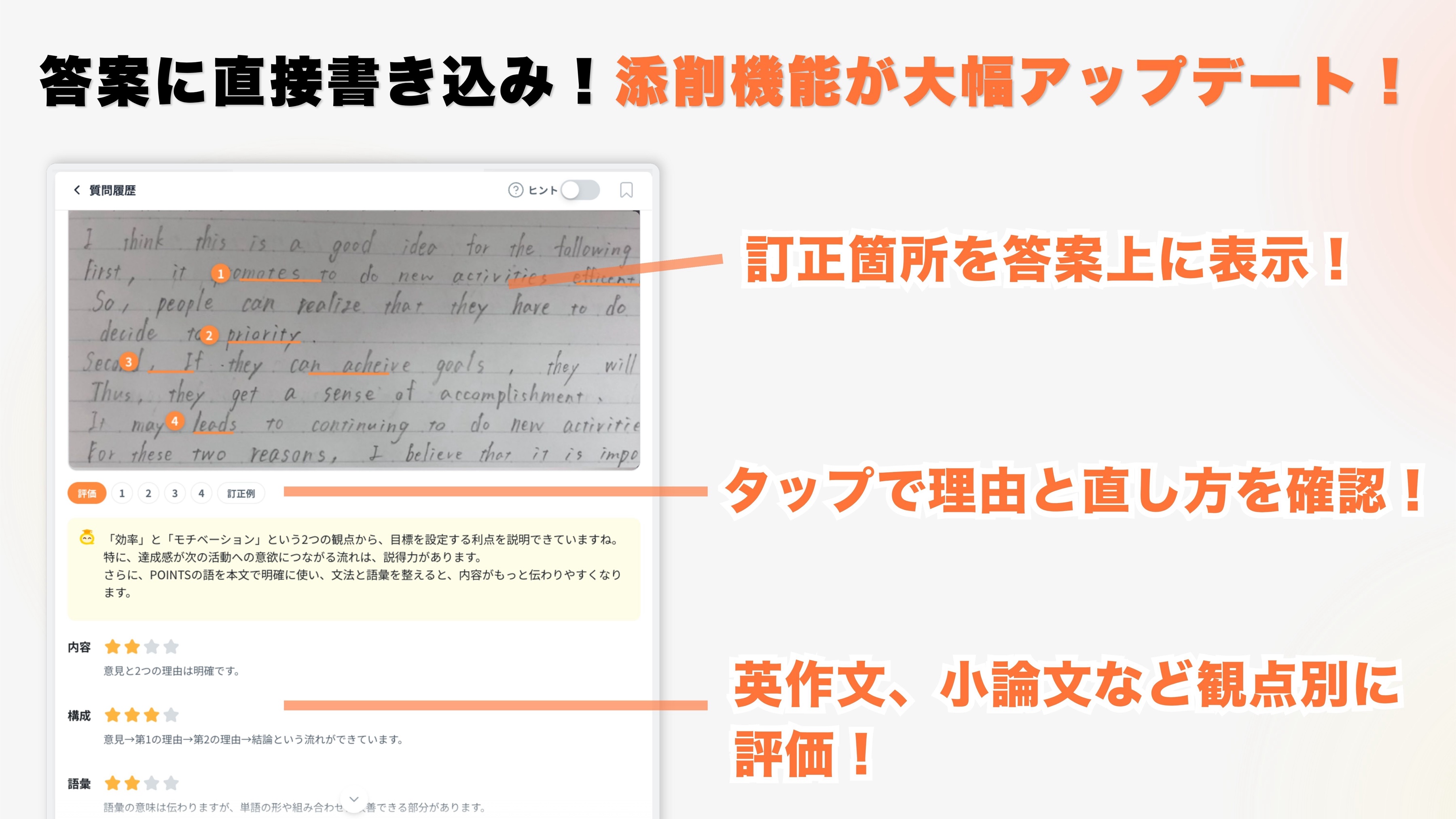
これまでの添削では、結果がまとめて文章で表示されるため、指摘された箇所を答案の中から自分で探す必要がありました。
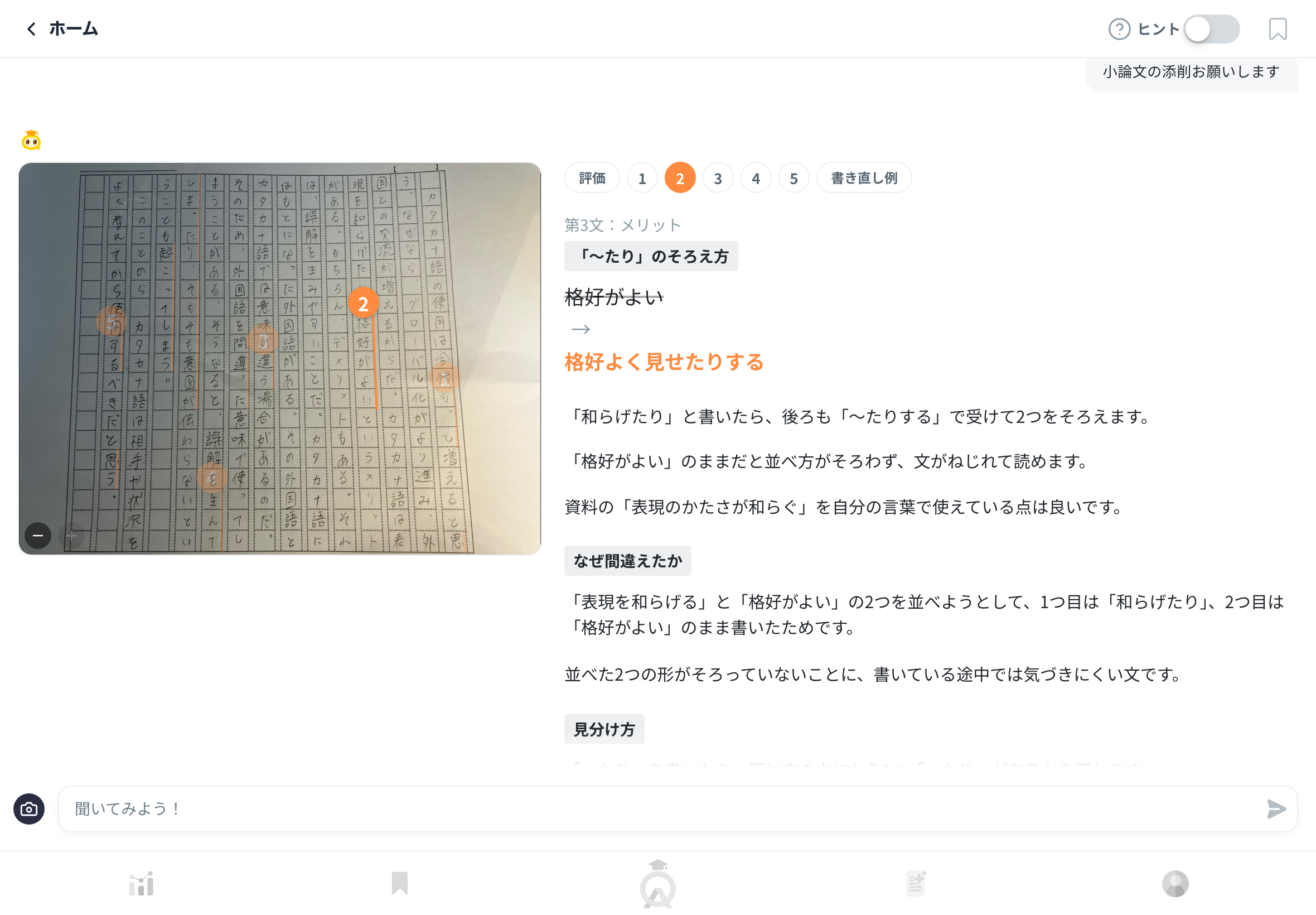
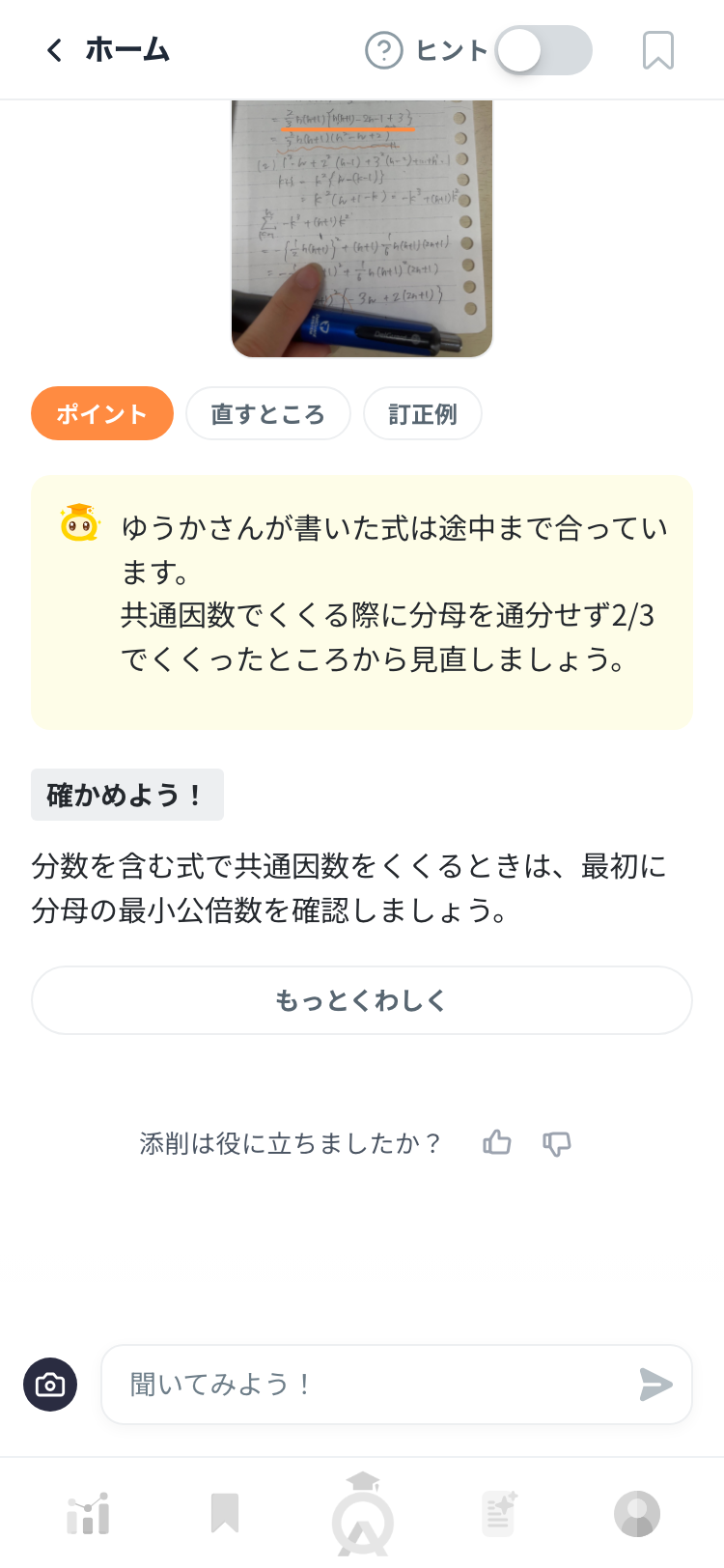
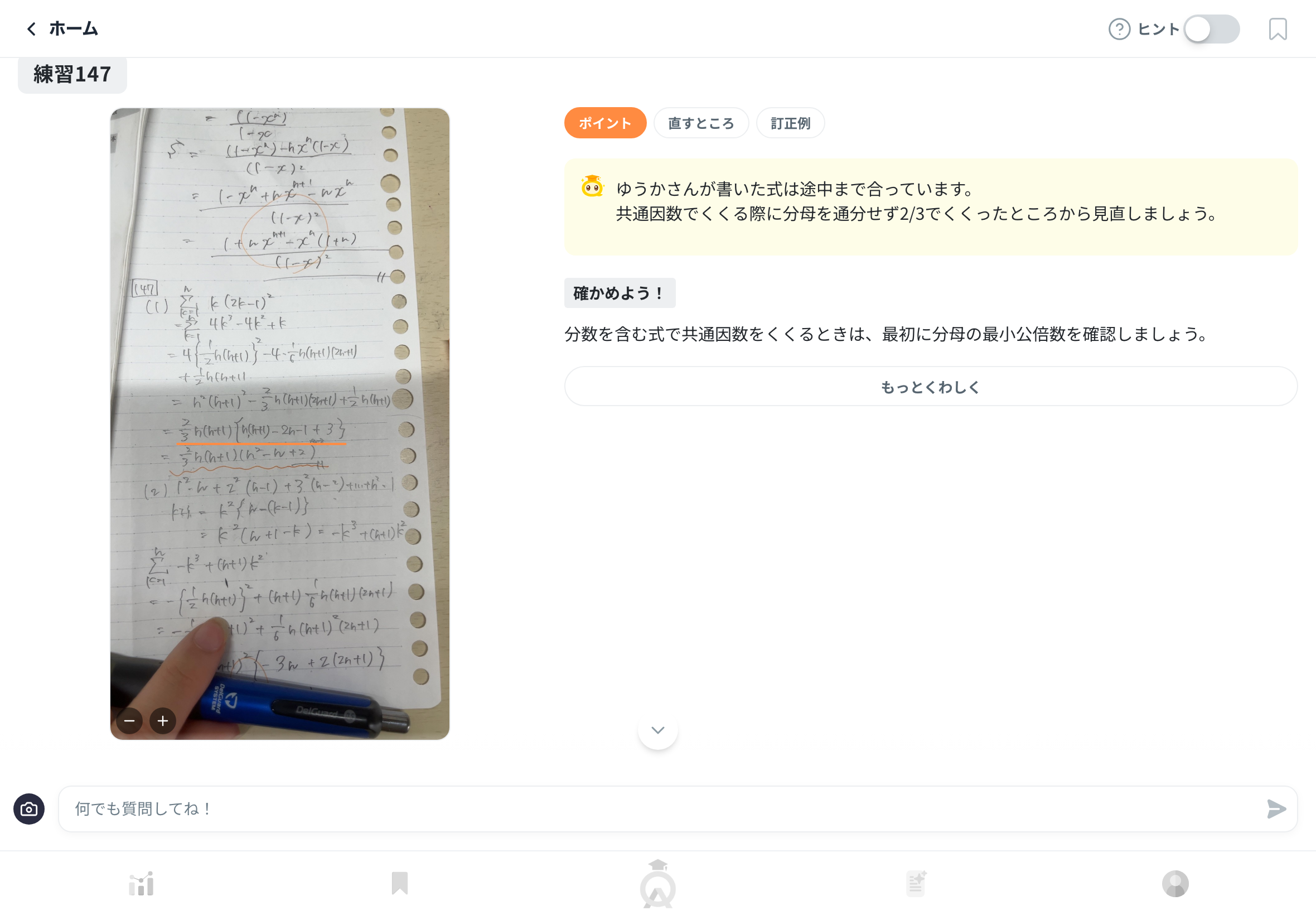
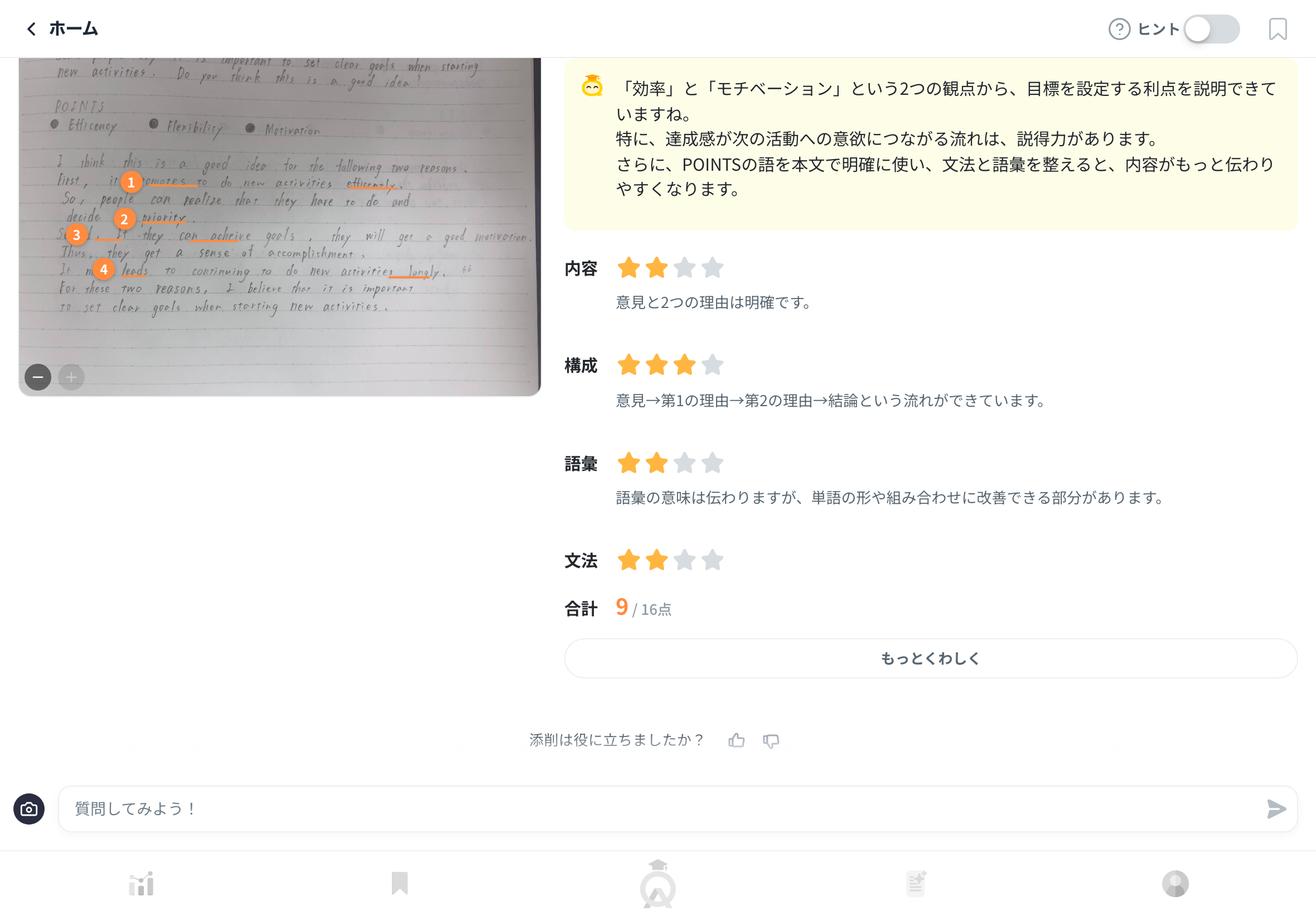
新しい画面では、直す箇所が答案の写真上に番号で示されます。番号をタップするとその箇所の説明だけが表示されるので、答案と添削結果を行ったり来たりする必要はありません。
説明は、スマホでは答案の下、タブレットの横画面では答案の右側に表示されます。端末ごとに見やすいレイアウトで確認できます。
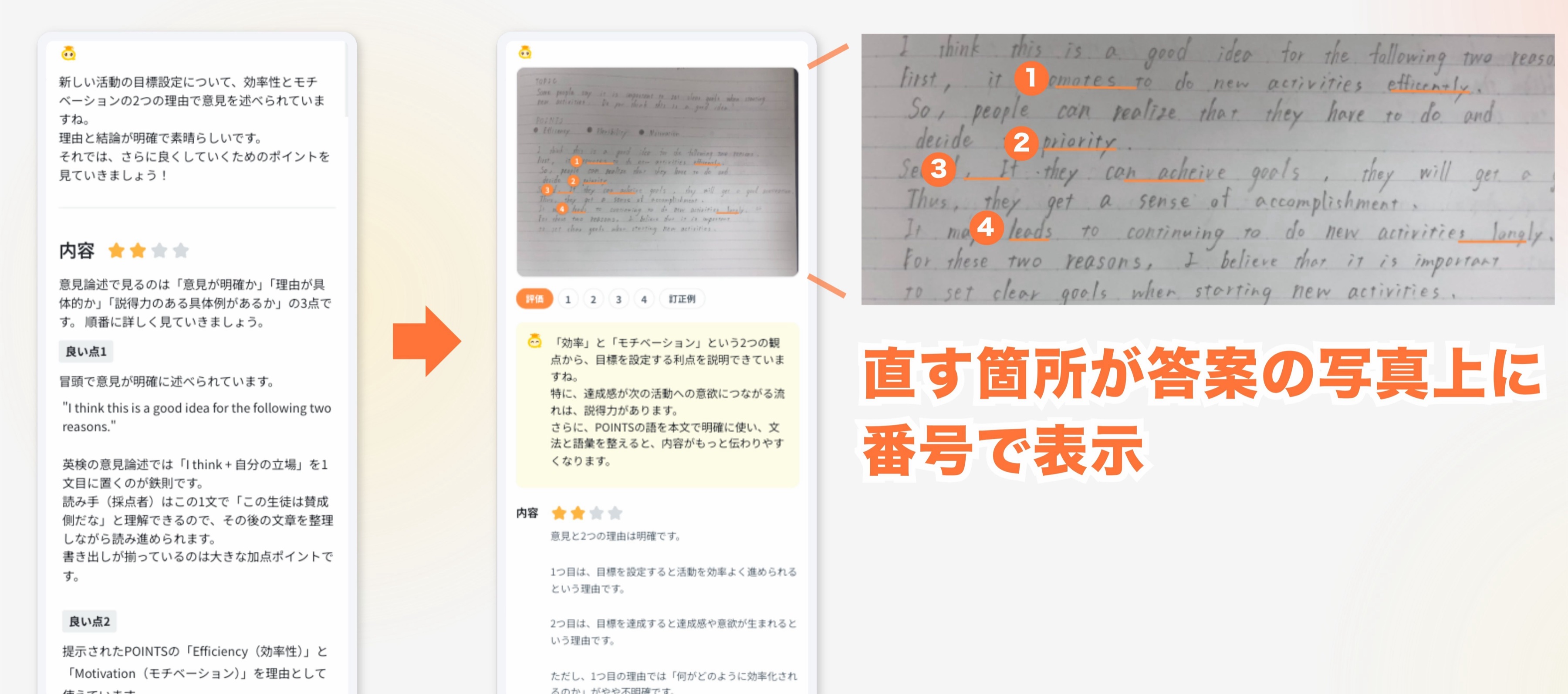
「どう直すか」だけでなく「なぜ直すか」まで
番号をタップすると、誤っている表現と直した表現が並んで表示されます。どこが変わったのかを見比べながら、その理由まで一つずつ理解できます。
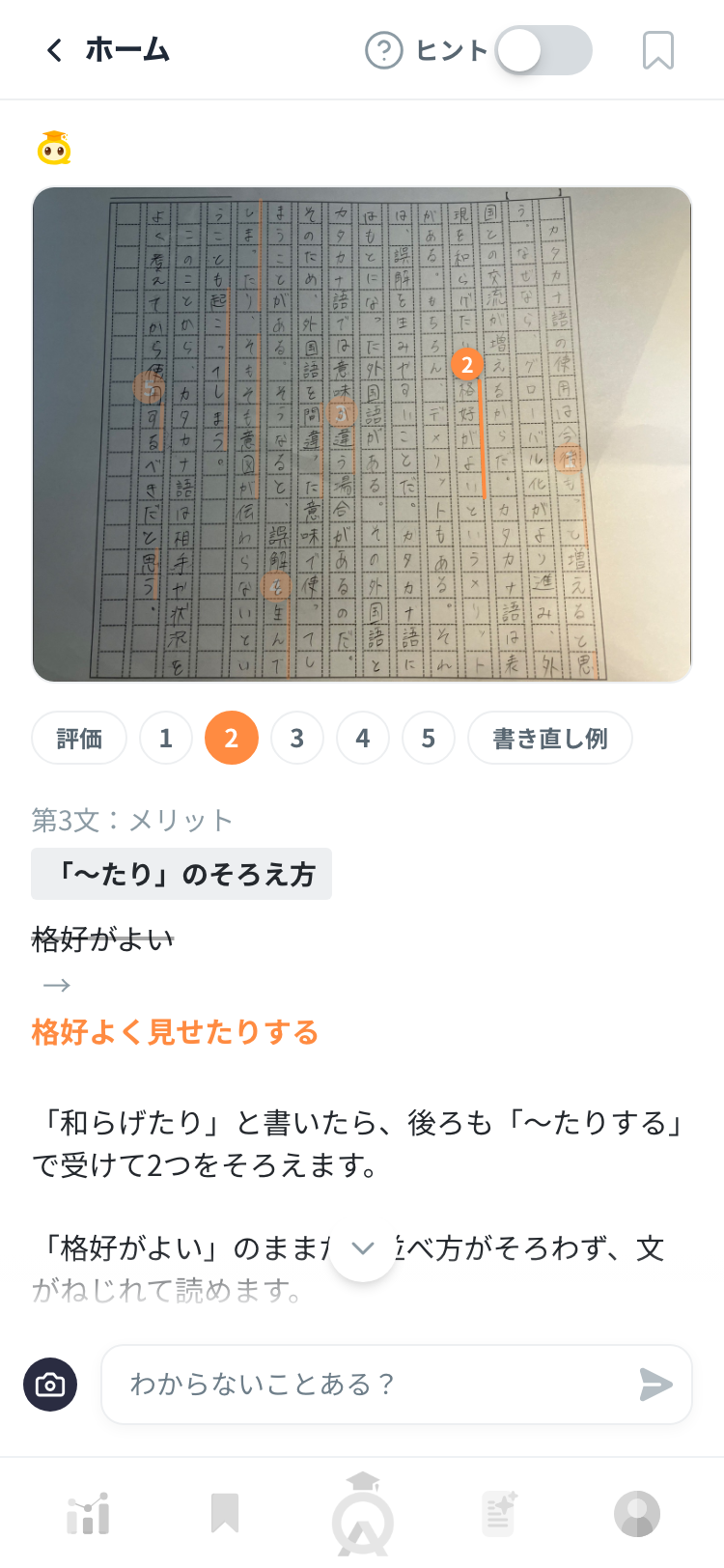
教科ごとの添削内容は次のとおりです。
| 教科 | 添削内容 |
|---|---|
| 算数・数学 | どの式で計算がずれたか、正しい解き方の流れ |
| 英作文 | 誤りと修正後の表現、修正の理由、似た表現の例文と日本語訳 |
| 英検ライティング | 英作文の内容に加え、級ごとの観点別の点数 |
| 国語(記述問題) | 直したほうがよい表現と、その理由 |
| 漢文 | 返り点や書き下し文の誤りと、正しい読み方 |
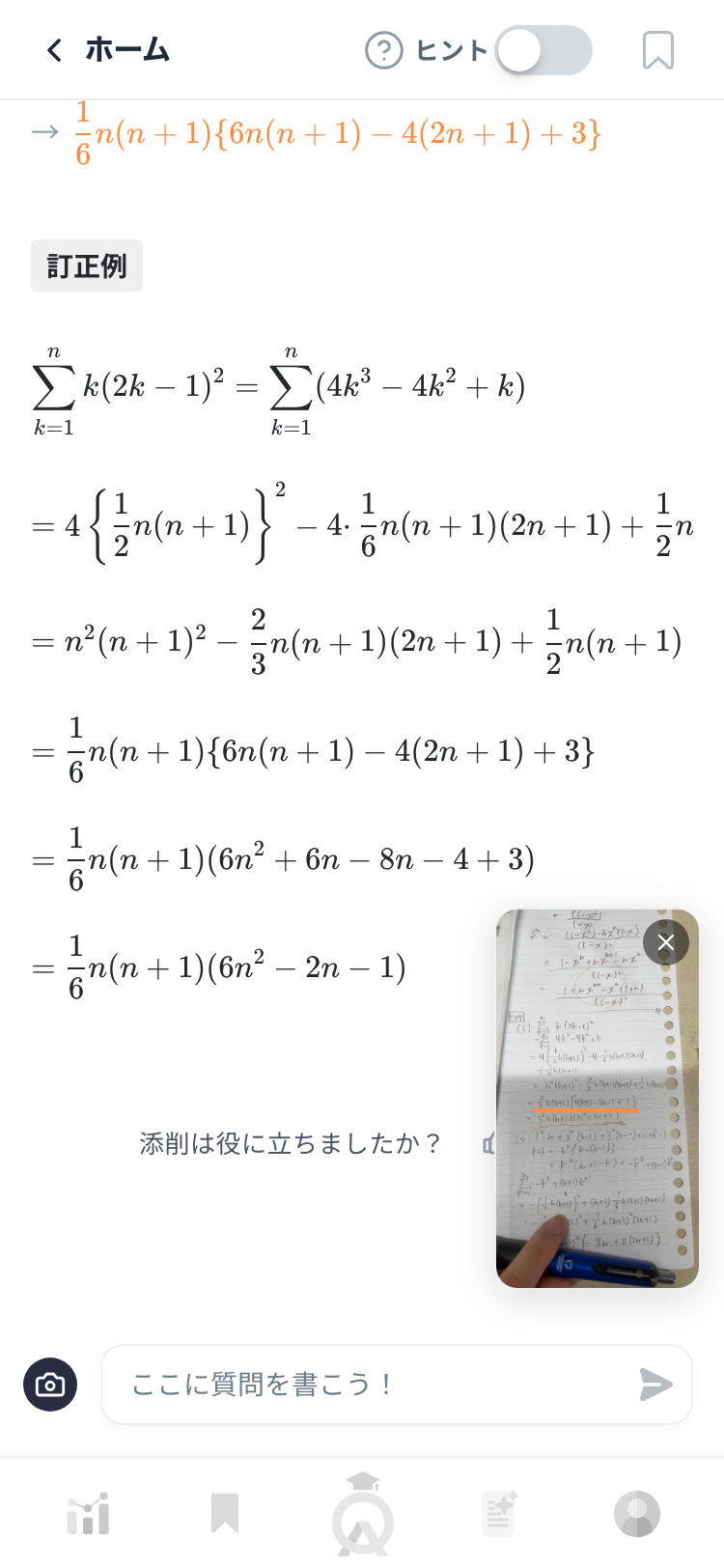
直したあとの完成形もチェック
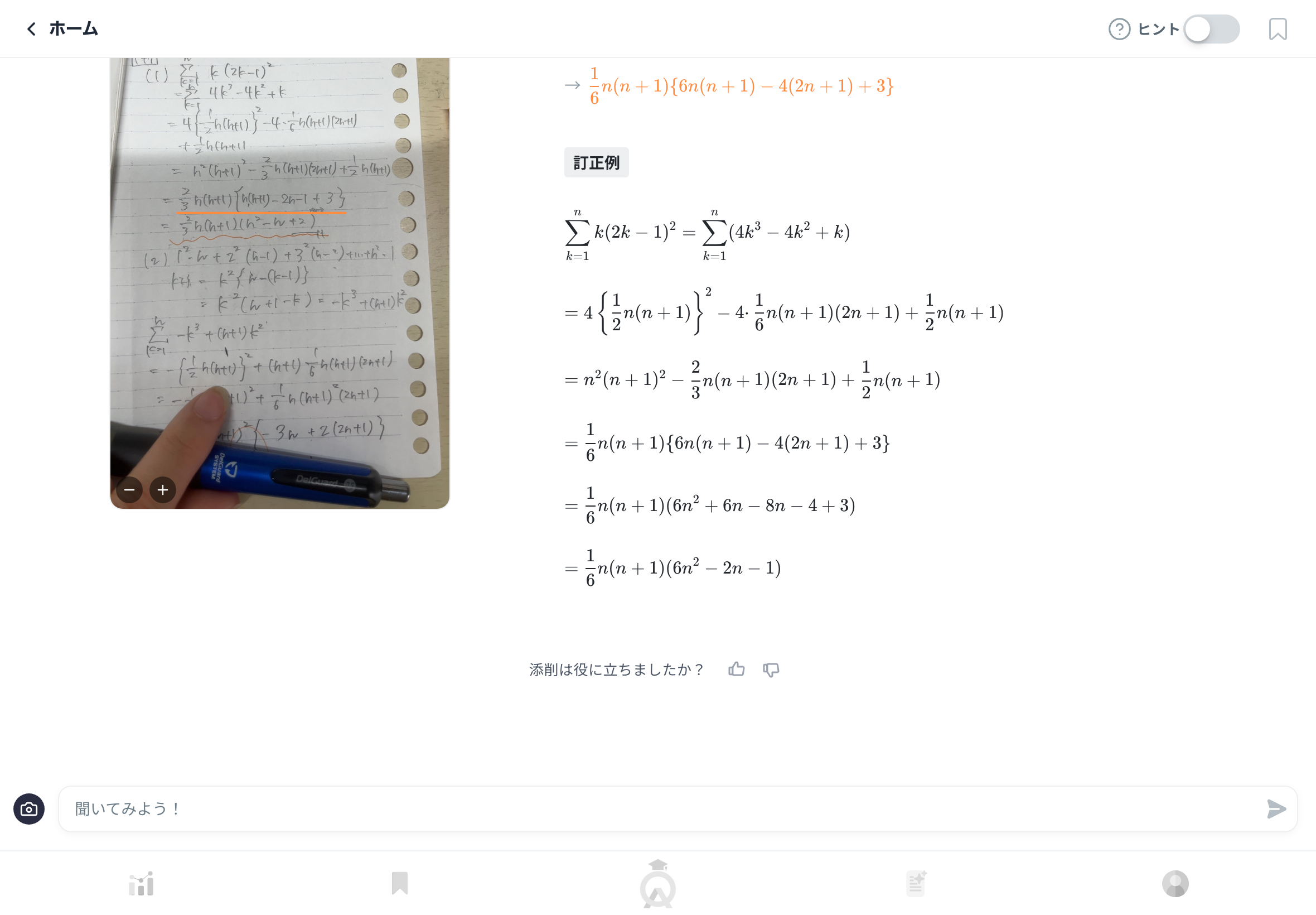
それぞれの指摘を確認したら、「訂正例」ですべて直したあとの完成形をまとめて見られます。間違いを確かめるだけでなく、次にどう生かすかまで分かる添削になりました。
次に気をつけるポイント
すべて直した完成形
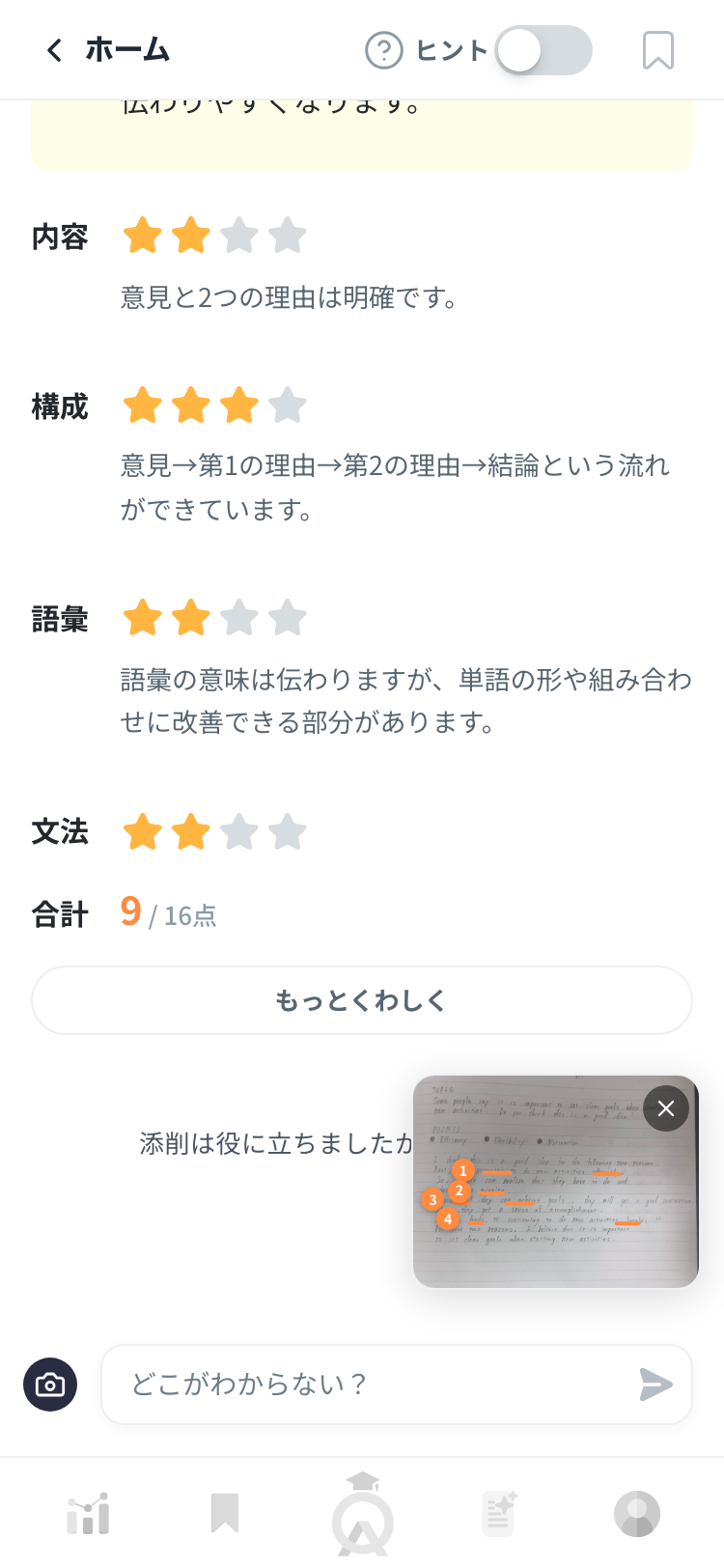
英検ライティングは観点別の点数も表示
英検ライティングでは、受験する級の採点基準に沿って、観点ごとの点数と合計点を表示します。
自分の答案がどの観点でどう評価されたのか、どこを伸ばせば得点につながるのかが、はっきり分かります。
添削を、次の答案に生かせる形へ
どこを直すのか、どう直すのか、なぜ直すのか。そして、直したあとの完成形と、次に意識すること。
添削結果を読んで終わりではなく、次に自分で書くときに生かせるよう、学びの流れに沿った画面へアップデートしました。生徒が自分で振り返りやすくなるので、授業や面談での解き直し指導にもぜひお役立てください。
今後も書いた答案がそのまま次の力になるよう、改善を続けてまいります!