

長い解説を読み進めるうちに、問題文をもう一度見返したくなる場面は少なくありません。
そのたびに画面を上に戻して写真を探すのは、生徒にとって意外と手間がかかりますよね。
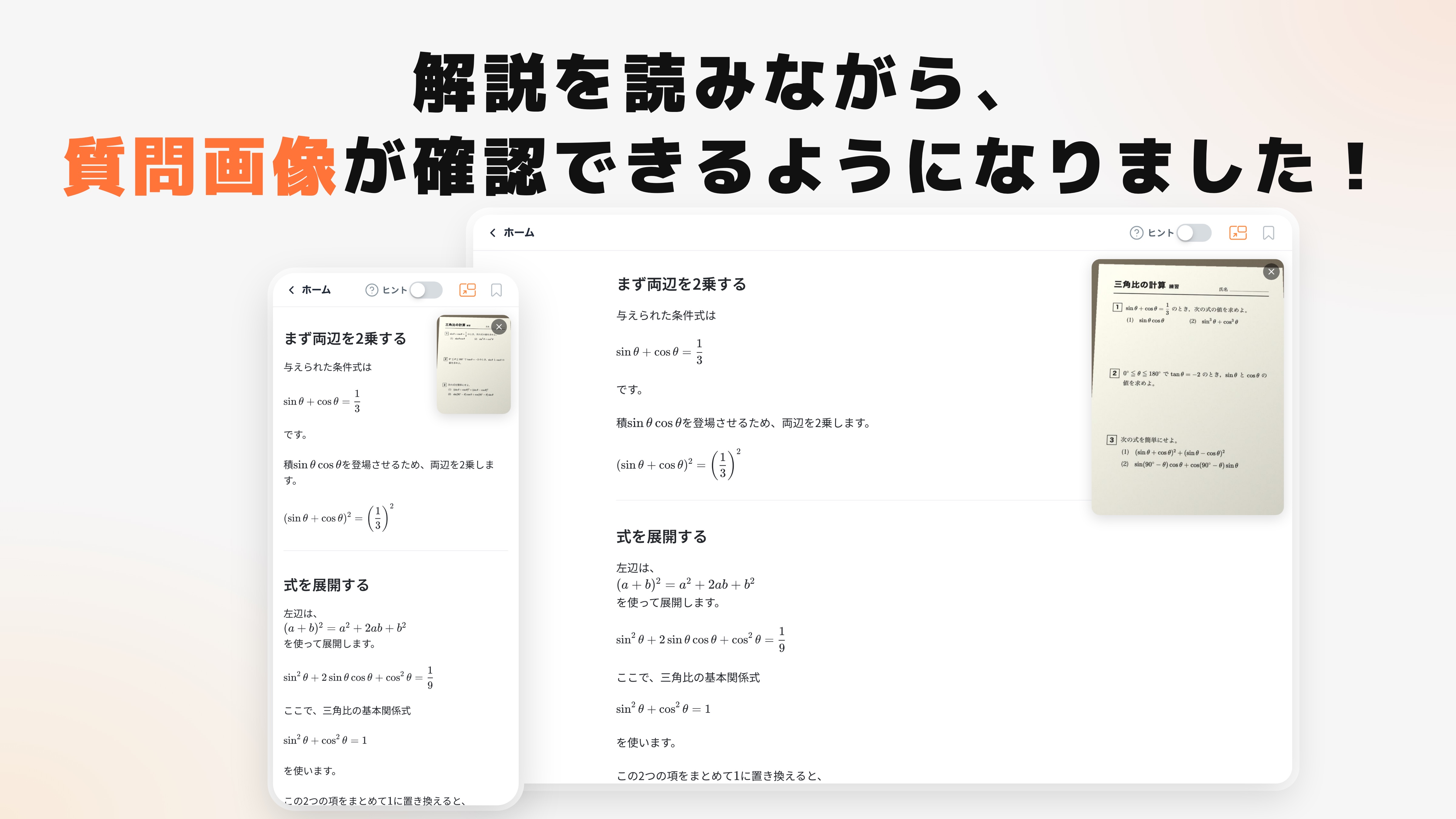
そこで、会話の右上のアイコンを押すだけで、質問した写真を解説の上に重ねて表示する機能を追加しました!
この機能でできること
AIチューター「Alo(アロ)」に写真を送って質問する使い方に合わせて作った機能です。
問題文と解説を同じ画面で見比べながら、一つひとつの式を確かめる形になります!
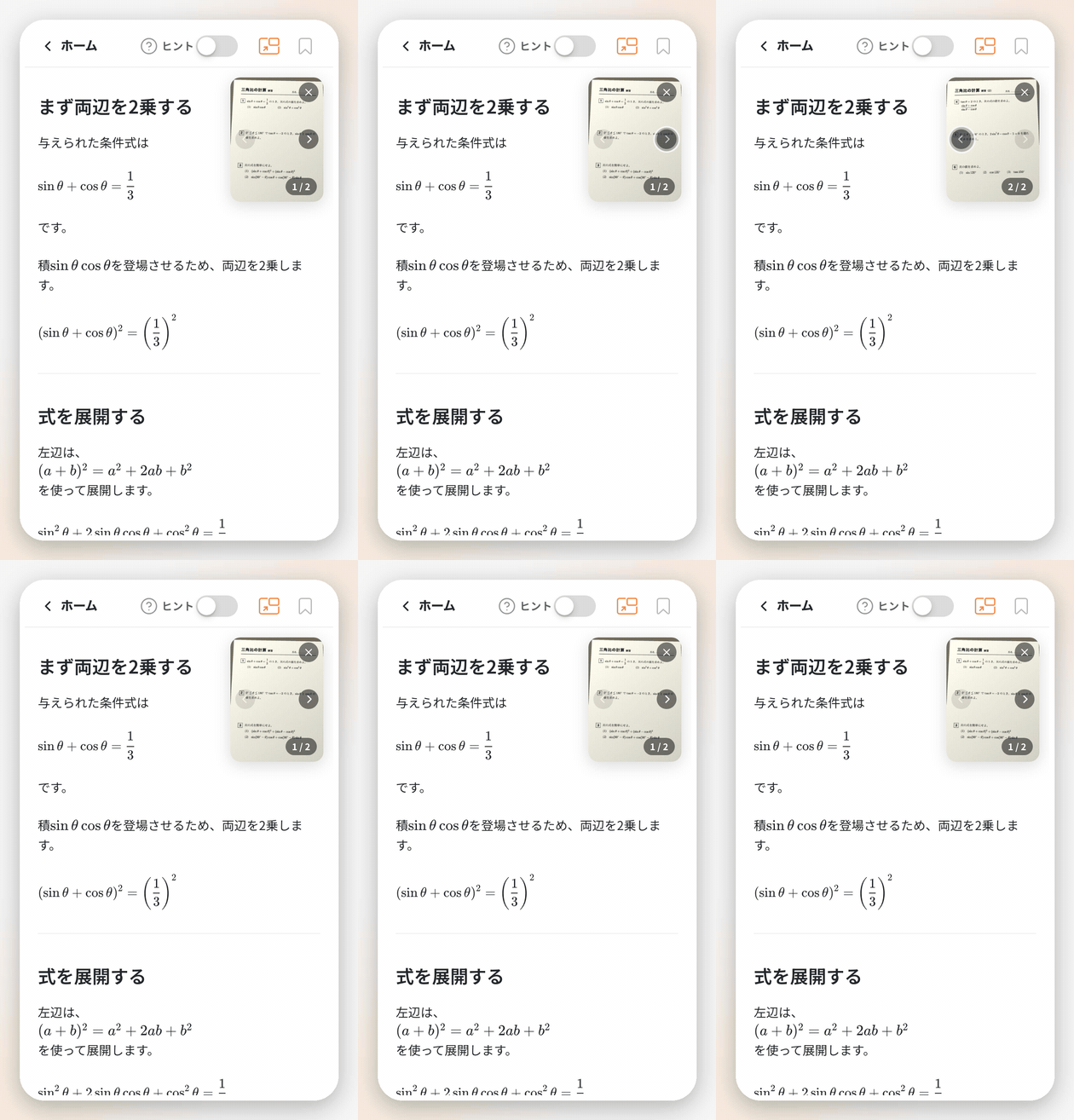
以下の画像は、作成した問題で表示したイメージです。
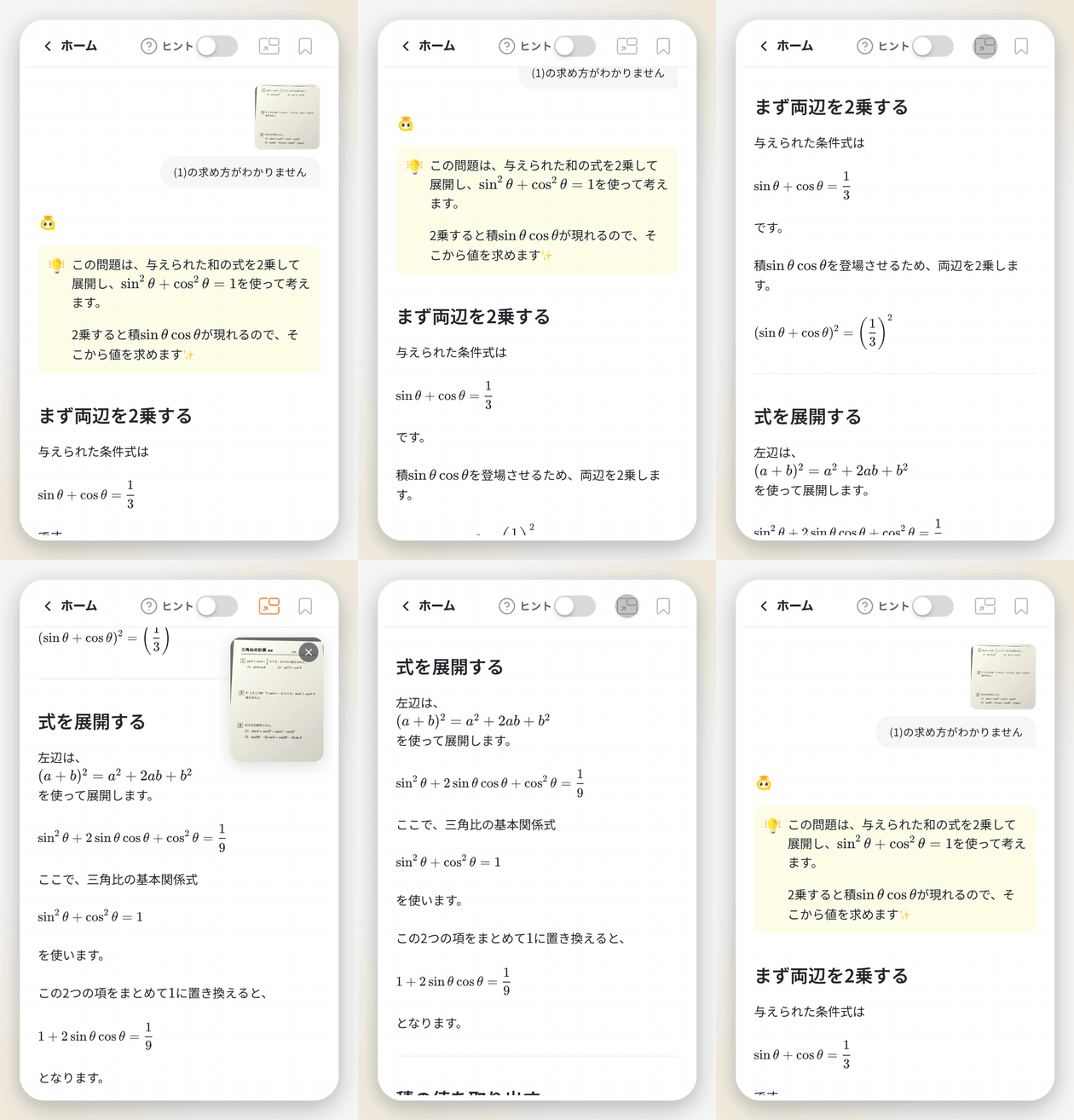
アイコンを押すと、写真が右上に表示される
アイコンは生徒が写真で質問した会話に表示され、もう一度押すと写真は消えます。
解説を下まで読み進めても、写真は右上に表示されたままです!
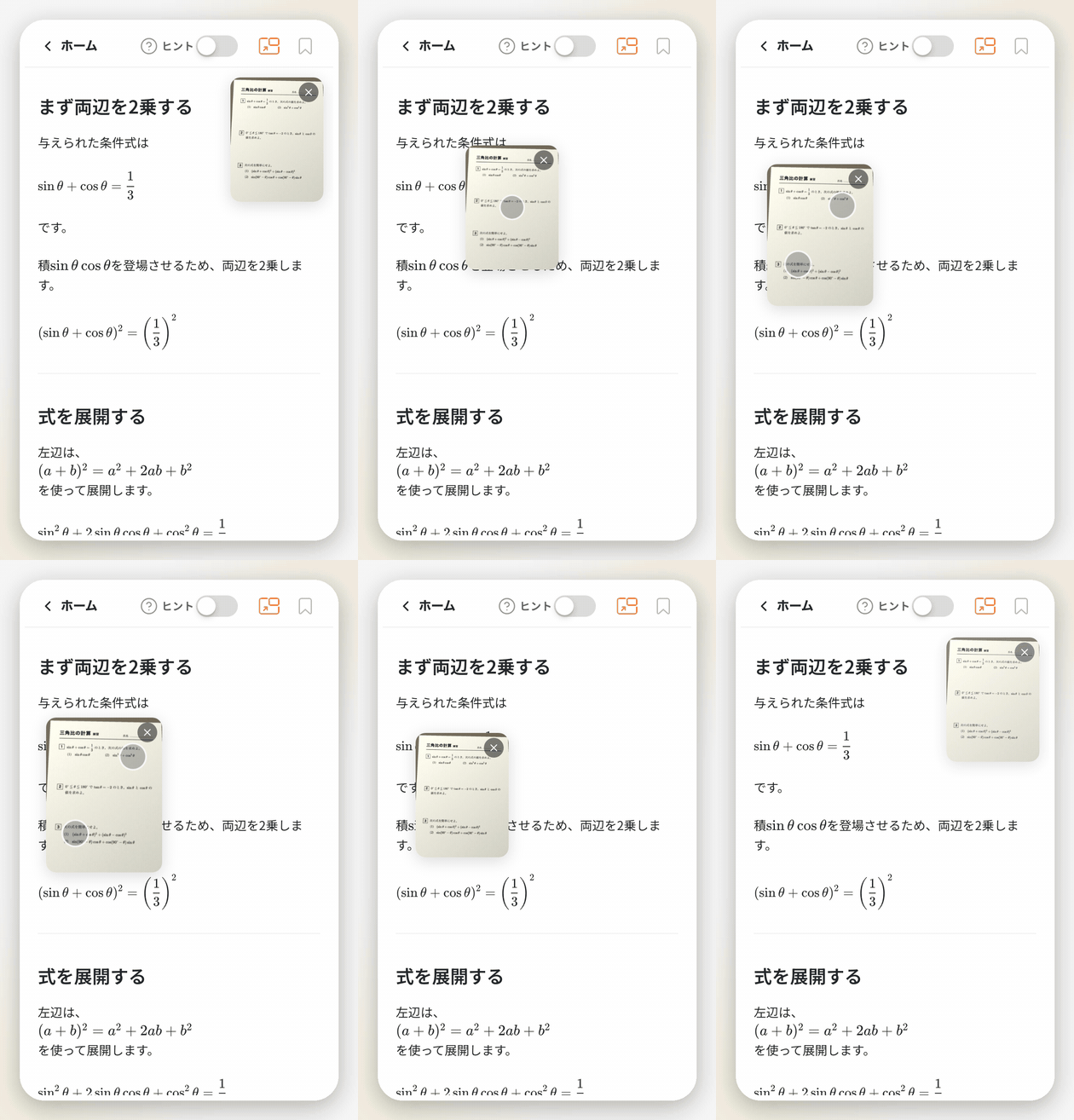
指で動かして、2本指で大きさを変える
表示された写真は指でなぞった位置へ移動し、2本指で広げると大きく、すぼめると小さくなります。
図や細かい文字の多い問題も、読みやすい大きさで表示されます!
写真が2枚以上でも、同じ場所で切り替える
写真を2枚以上送って質問した会話では、左右の矢印で1枚ずつ切り替わり、右下に「1 / 2」のように何枚目かが表示されます。
問題文と図が別々の写真でも、同じ場所に順に表示されます!
まとめ
問題文に戻る手間がなくなり、生徒は解説の流れを止めずに読み進めます。
問題の条件を見落としたまま解き進めることも減り、「わかったつもり」のまま先へ進むことを防ぎます!
今後もより良いユーザー体験を追求してまいります。